1
Ziel festlegen
Führen Sie diesen Schritt auf Ihrem iPhone aus.
Kurzbefehle können einen Teil des Ablaufs automatisieren. Das genaue Verhalten hängt jedoch von Ihrer iOS-Version ab.
Kurzbefehle können wiederholte Schritte verkürzen. iOS-Updates und Bestätigungsdialoge können das Ergebnis jedoch verändern. Testen Sie den Kurzbefehl auf Ihrem iPhone.
Beginnen Sie mit den Schritten, die zu Ihrem Ziel passen.
Führen Sie diesen Schritt auf Ihrem iPhone aus.
Führen Sie diesen Schritt auf Ihrem iPhone aus.
Führen Sie diesen Schritt auf Ihrem iPhone aus.
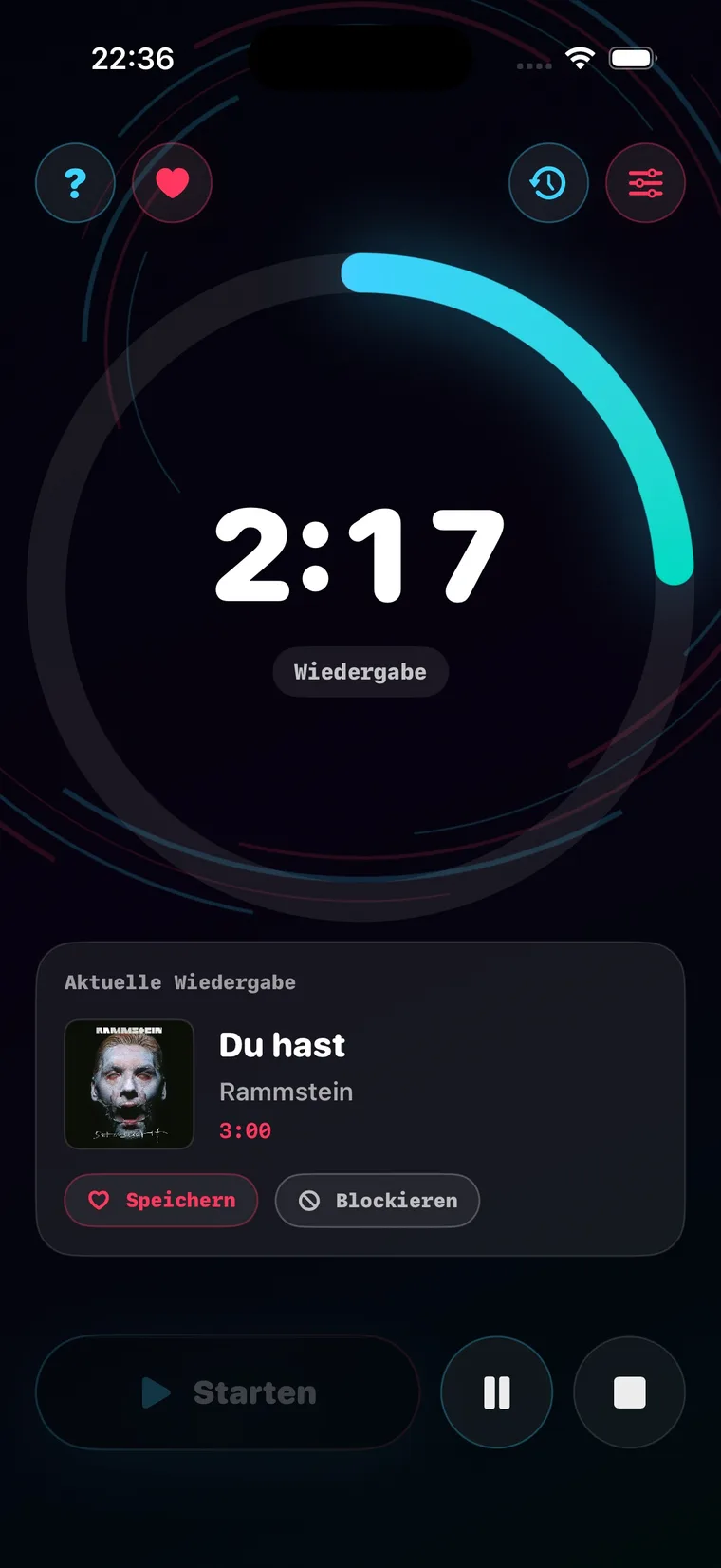
Music Timer richtet sich an Menschen, die Titel passend zu einer Dauer nutzen oder Titel speichern und blockieren möchten. Wenn die iPhone-Uhr ausreicht, müssen Sie keine zusätzliche App installieren.
Music Timer im App Store ansehenFür die Wiedergabe von Titeln aus dem Apple-Music-Katalog ist ein Apple-Music-Abo erforderlich.
Ja. Bildschirme und Verhalten können sich je nach iOS-Version unterscheiden. Prüfen Sie die aktuelle Anzeige auf Ihrem Gerät.
Für Titel aus dem Apple-Music-Katalog ist ein Abo erforderlich. Prüfen Sie die aktuellen Bedingungen für Ihre Region.
Prüfen Sie nacheinander Timer, Wiedergabe, Lautstärke, Ausgabe und App-Version.
Wenn Titel einen Fokus-, Pausen-, Lern-, Haushalts- oder anderen Zeitabschnitt bestimmen sollen.
Wenn ein Titel die Dauer markieren soll, statt nur die Wiedergabe zu stoppen, können Sie Music Timer prüfen.
Music Timer im App Store ansehen