Dynamic Island残り時間iPhone

Dynamic Islandで音楽タイマーの残り時間を見る方法

機能紹介よりも、対応条件と表示されない場合の確認を先にします。

まず対応条件を確認

Dynamic Islandの表示は端末・iOS・アプリバージョンに依存します。表示されない場合はロック画面やアプリ画面で確認します。

設定・使い方

検索者が最初に実行できるよう、必要な手順だけをまとめています。

1

端末とiOSを確認

対応条件を確認します。

2

Music Timerを開始

タイマーと曲を開始します。

3

Dynamic Islandを確認

曲名や残り時間の表示を確認します。

4

代替画面を見る

表示されない場合はアプリ画面を確認します。

できること・できないこと

できること

  • 対応端末で曲名・残り時間を見る
  • 通常画面で確認する
  • 表示条件を切り分ける

できないこと・注意が必要なこと

  • 全端末で表示されると保証する
  • iOS更新後の挙動を断定する
  • Apple Music契約を省略する

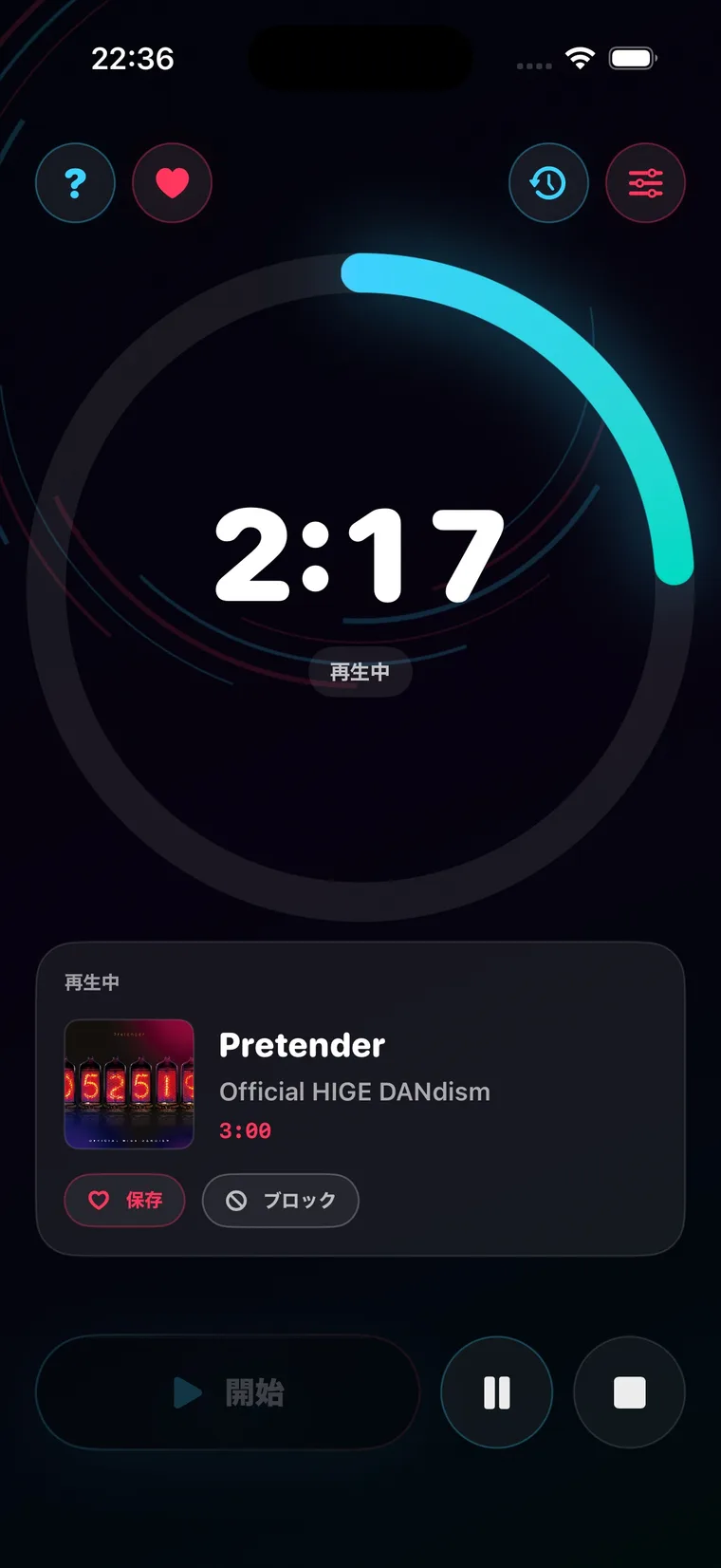
曲で時間を区切りたい場合はMusic Timer

対応条件の説明後にMusic Timerのja-1を小さく表示します。画面の再現ではなく既存素材を使います。

Music TimerをApp Storeで見る

Apple Musicカタログ曲の再生にはApple Musicサブスクリプションが必要です。
Dynamic Islandで音楽タイマーの残り時間を見る方法|iPhoneで集中する

比較して選ぶ

比較項目
表示場所
確認できること
Dynamic Island
対応端末
曲・残り時間
ロック画面
iOS条件
再生状態
アプリ画面
基本画面
詳細情報
表示なし
条件を確認
代替画面を見る

よくある質問

対応端末は?

端末とiOS、アプリの最新条件を確認してください。

表示されない場合は?

端末条件、iOS、アプリ状態、ロック画面を確認してください。

ロック画面でも見られますか?

端末とiOSの表示条件によって異なります。

Apple Music契約は必要ですか?

カタログ曲を再生する場合は必要です。

対応端末でMusic Timerを見る

端末・iOS・アプリの条件を確認してから使い始めてください。

App StoreでMusic Timerを見る