1
Escolha seu objetivo
Faça esta etapa no seu iPhone.
Verifique nesta ordem o ajuste do timer, a reprodução, o volume e a saída de áudio.
Confirme Parar reprodução, inicie o timer e verifique volume, saída e reprodução. Esses passos resolvem muitos problemas simples.
Comece pelos passos que correspondem ao seu objetivo.
Faça esta etapa no seu iPhone.
Faça esta etapa no seu iPhone.
Faça esta etapa no seu iPhone.
O Music Timer é para quem quer músicas que se encaixem em uma duração ou quer salvar e bloquear músicas. Se o app Relógio já resolve o que você precisa, não é necessário instalar outro app.
Ver o Music Timer na App StorePara reproduzir músicas do catálogo do Apple Music, é necessária uma assinatura do Apple Music.
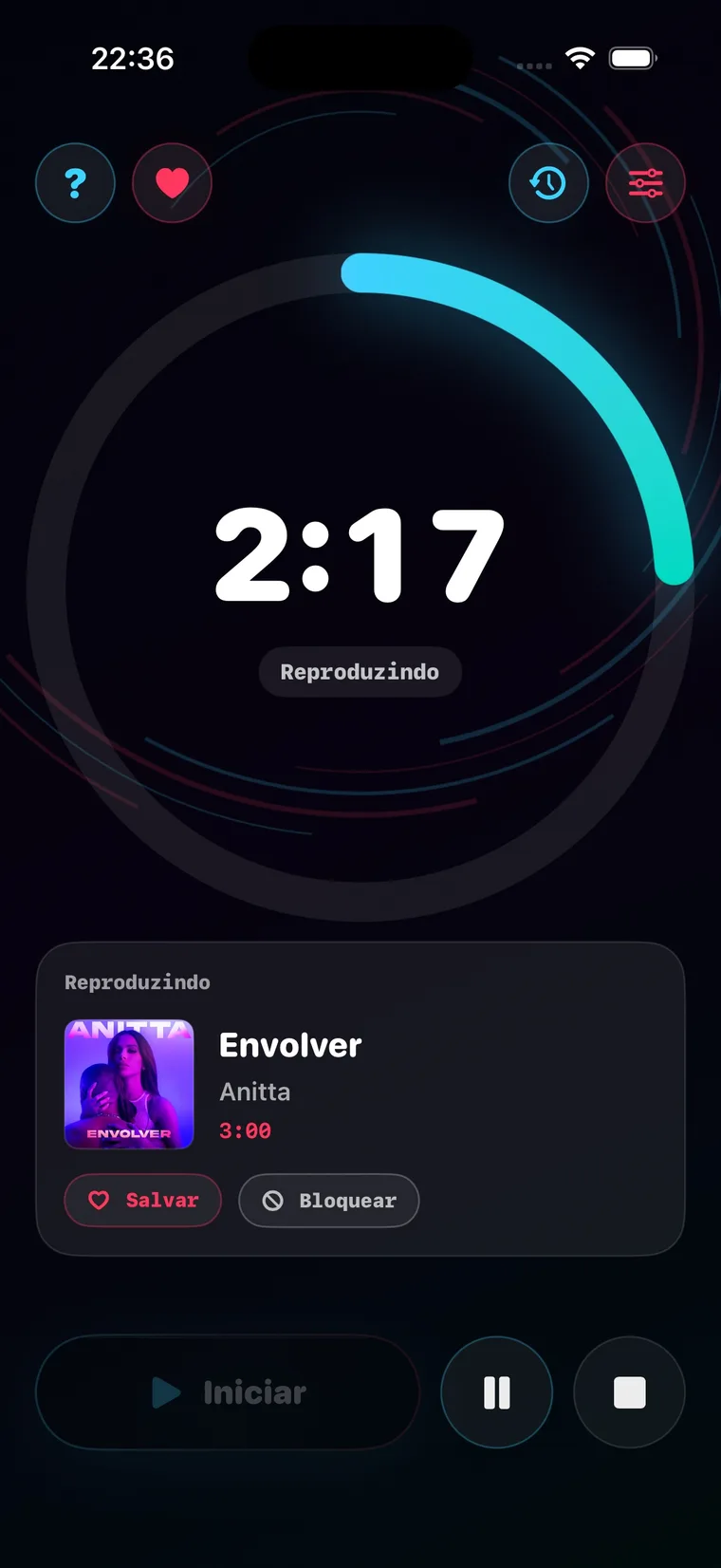
Sim. As telas e o comportamento podem variar conforme a versão do iOS; confira a tela atual no seu dispositivo.
Ela é necessária para reproduzir músicas do catálogo do Apple Music. Consulte as condições atuais na sua região.
Verifique nesta ordem o timer, a reprodução, o volume, a saída de áudio e a versão do app.
Quando quiser que músicas definam um período de foco, descanso, estudo, tarefas ou outro intervalo.
Se você quer que uma música marque a duração em vez de apenas parar a reprodução, vale conferir o Music Timer.
Ver o Music Timer na App Store