1
Apple Musicで曲長を見る
曲の長さを確認します。
3分だけ集中・休憩・片付けをしたい人向けに、探し方と使い方を分けて説明します。
自分で曲を探す方法と、Music Timerで時間を設定する方法があります。曲の版や再生位置で長さは変わるため、厳密な終了にはタイマーを使います。
検索者が最初に実行できるよう、必要な手順だけをまとめています。
曲の長さを確認します。
一休み、読書、片付けなど1つに絞ります。
Music Timerで3分を設定します。
自分で曲を探す手間を減らしたい場合にMusic Timerを紹介します。曲一覧ではなく時間設定を見せます。
Music TimerをApp Storeで見るApple Musicカタログ曲の再生にはApple Musicサブスクリプションが必要です。
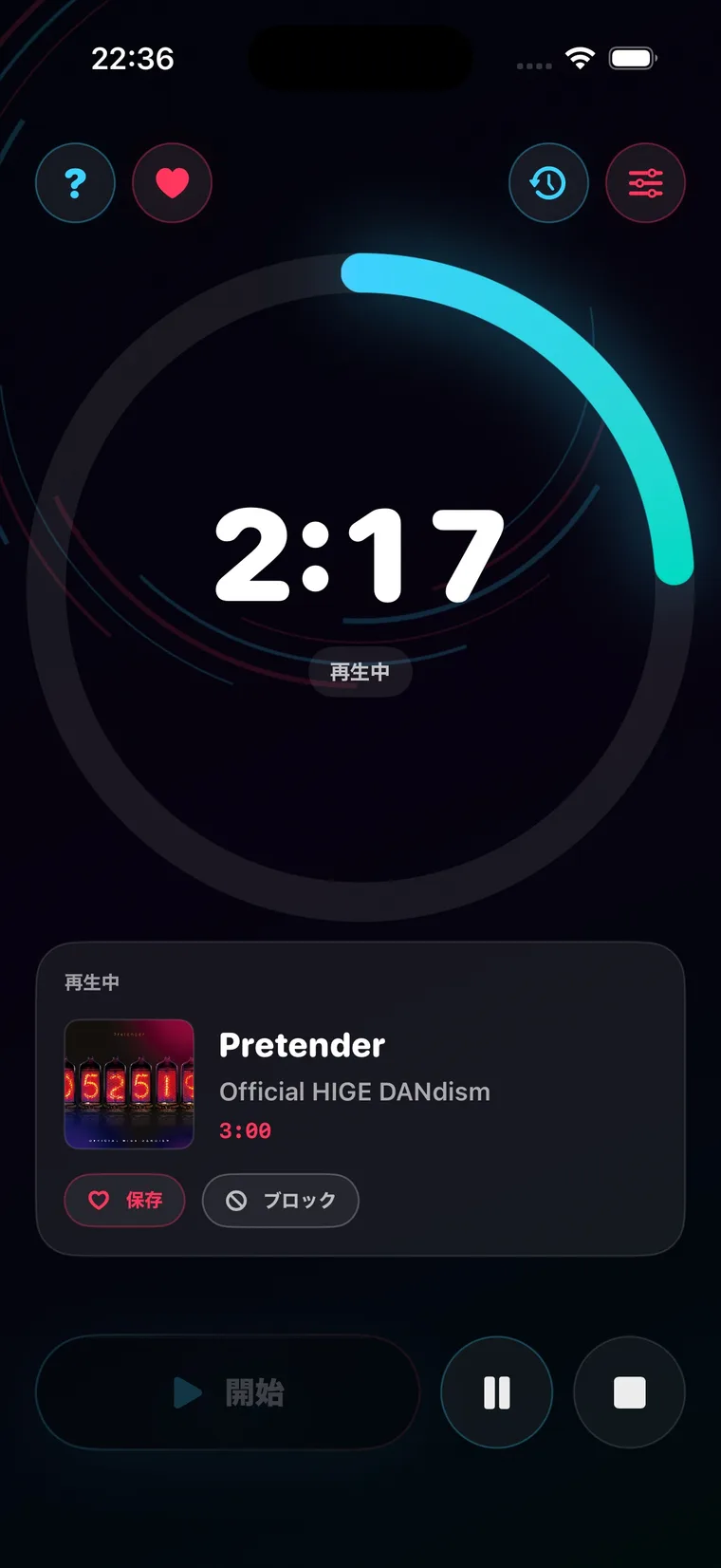
曲の版や再生位置によって長さが変わります。
Apple Musicの曲情報で確認します。
厳密に止めたい場合は時計アプリの再生停止を使います。
カタログ曲を再生する場合は必要です。
一曲を探すか、時間を設定するか、自分に合う方法を選んでください。
App StoreでMusic Timerを見る