1
時計アプリを開く
iPhone標準の時計アプリを開きます。
一定時間後に再生を止めるなら、iPhoneの時計アプリで設定できます。
iPhoneの時計アプリでタイマー終了時を「再生停止」に設定すれば、Apple Musicを指定時間後に止められます。
検索者が最初に実行できるよう、必要な手順だけをまとめています。
iPhone標準の時計アプリを開きます。
画面下部の「タイマー」をタップします。
Apple Musicを流したい時間を設定します。
サウンド選択欄を開きます。
サウンド一覧の下部にある「再生停止」を選びます。
開始をタップしてApple Musicを再生します。
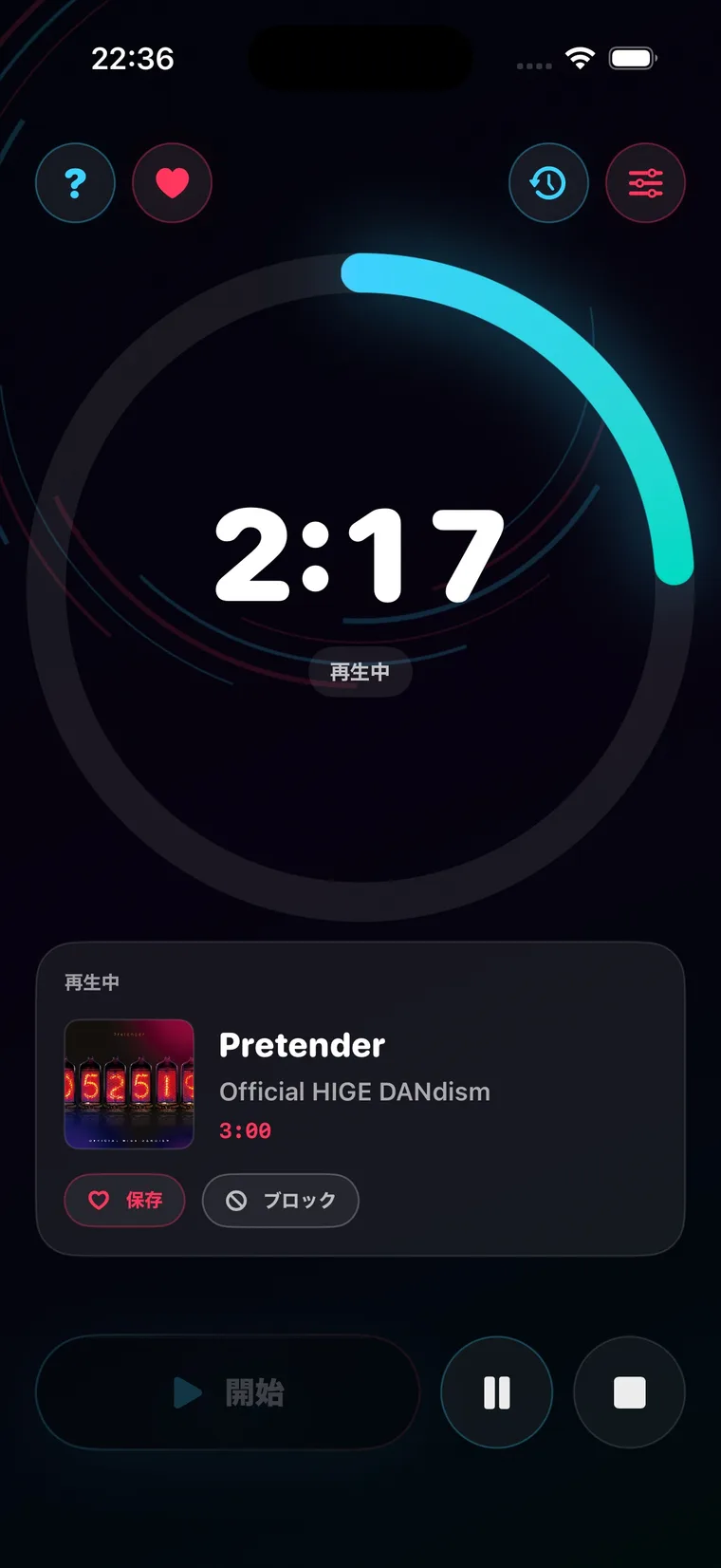
時計アプリは再生を止めるための機能です。設定時間に合う曲を選び、1曲ぶんの集中や休憩を作りたい場合はMusic Timerが向いています。
Music TimerをApp Storeで見るApple Musicカタログ曲の再生にはApple Musicサブスクリプションが必要です。
時計アプリでタイマー終了時を「再生停止」にします。
iPhoneの再生状態や出力先によって確認が必要です。実機で一度テストしてください。
主目的は設定時間に合う曲を再生することです。再生停止は時計アプリを使います。
Apple Musicカタログ曲を再生する場合は必要です。
再生を止めるだけでなく、設定時間に合う曲を聴きたい人はMusic Timerを使えます。
App StoreでMusic Timerを見る