1
目的を決める
再生停止か、自動化か、曲で区切るかを決めます。
自動化できる範囲と、毎回の操作が必要な範囲を分けて説明します。
ショートカットは自由度がある一方、iOS更新や確認ダイアログの影響を受けます。単純な再生停止は時計アプリ、曲で時間を作るならMusic Timerが分かりやすい方法です。
検索者が最初に実行できるよう、必要な手順だけをまとめています。
再生停止か、自動化か、曲で区切るかを決めます。
iOSの現在の画面に合わせて設定します。
画面ロックや出力先を含めて確認します。
自動化の再現性より簡単さを優先する人には、Music Timerを代替案として紹介します。ja-1を小さく置きます。
Music TimerをApp Storeで見るApple Musicカタログ曲の再生にはApple Musicサブスクリプションが必要です。
できる範囲はiOSの機能と設定によって変わります。
確認ダイアログ、権限、出力先、iOS更新を確認してください。
実機と設定によって変わるため、テストしてください。
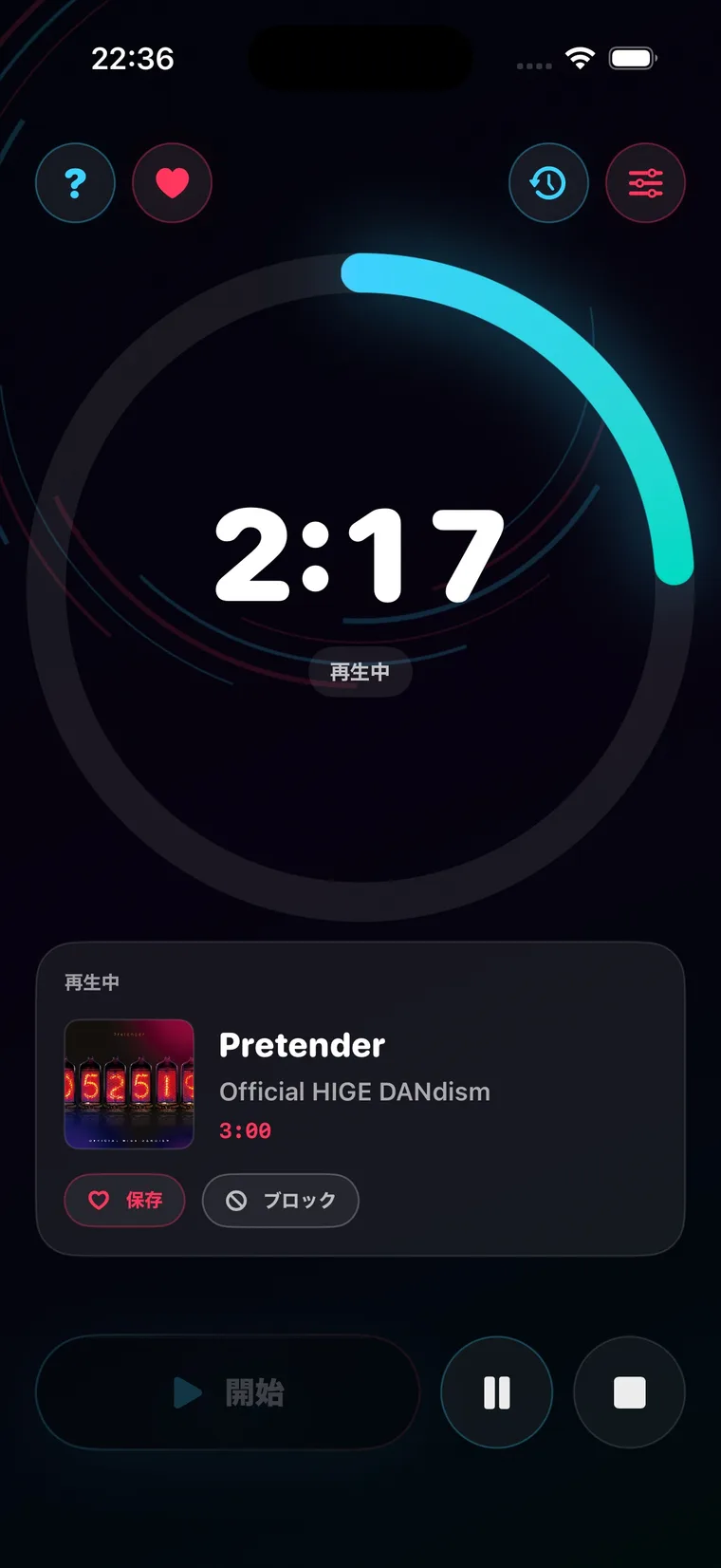
Music Timerはショートカット作成なしで、時間に合う曲を使う用途に特化しています。
再生停止は時計アプリ、曲で時間を区切る場合はMusic Timerを確認してください。
App StoreでMusic Timerを見る