
1
作業単位を決める
執筆、デザイン、家事など1つに絞ります。
作業時間の始まりと終わりを、音楽で分かりやすくします。
10分開始、25分集中、50分作業など、作業単位に合わせて時間を設定します。
検索者が最初に実行できるよう、必要な手順だけをまとめています。
執筆、デザイン、家事など1つに絞ります。
10分・25分・50分などを選びます。
終わったら休憩または次の作業を選びます。
Music Timerの複数曲・時間指定を、作業単位を作る方法として紹介します。
Music TimerをApp Storeで見るApple Musicカタログ曲の再生にはApple Musicサブスクリプションが必要です。
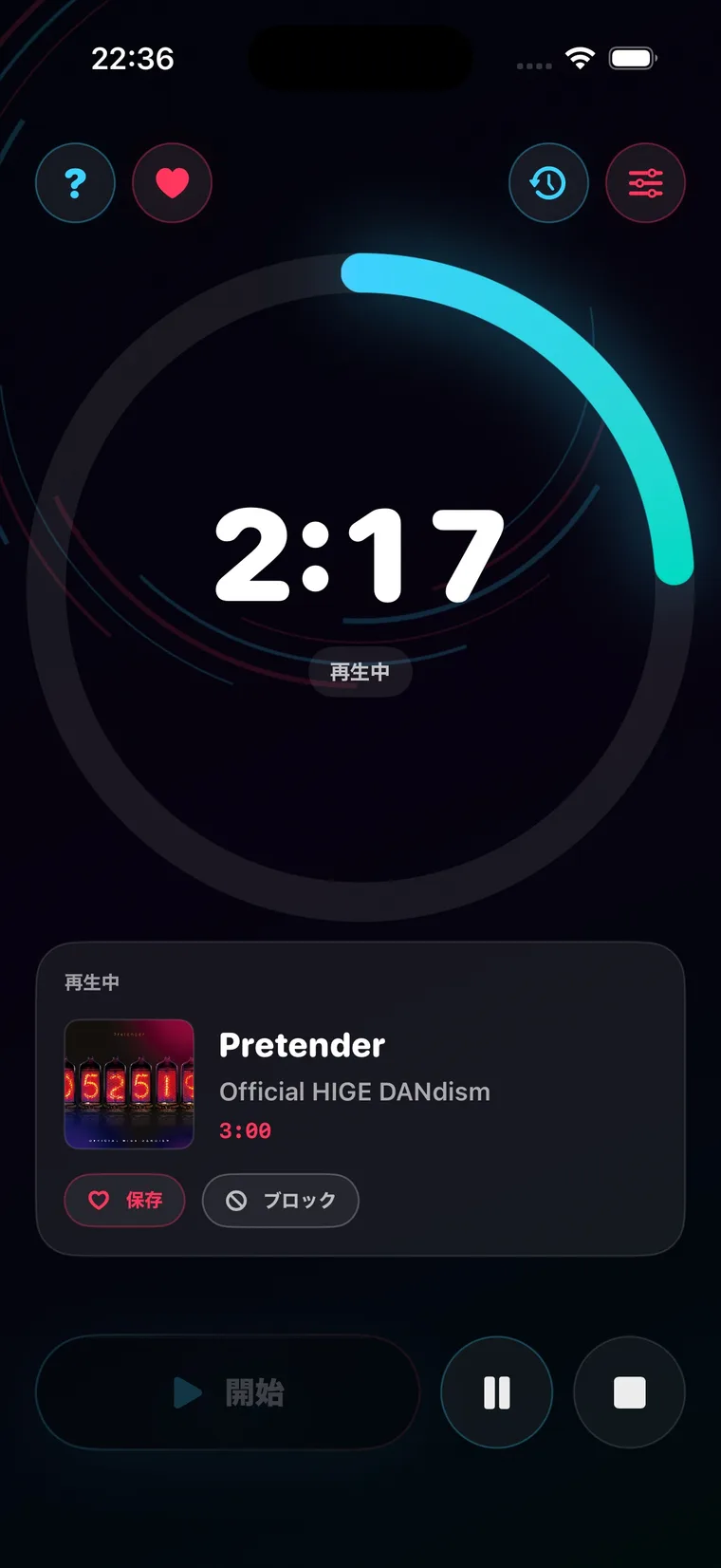
複数曲を使う場合があります。アプリの現在の条件を確認してください。
設定時間や曲の候補によって異なります。
Music Timerは時間を区切る目的で使います。
カタログ曲を再生する場合は必要です。
10分・25分・50分など、作業に合わせた時間から始めてください。
App StoreでMusic Timerを見る