1
Escolha seu objetivo
Faça esta etapa no seu iPhone.
Atalhos pode automatizar parte do processo, mas o comportamento exato depende da versão do iOS.
O Atalhos pode reduzir etapas repetidas, mas atualizações do iOS e telas de confirmação podem mudar o resultado. Teste o atalho no seu iPhone.
Comece pelos passos que correspondem ao seu objetivo.
Faça esta etapa no seu iPhone.
Faça esta etapa no seu iPhone.
Faça esta etapa no seu iPhone.
O Music Timer é para quem quer músicas que se encaixem em uma duração ou quer salvar e bloquear músicas. Se o app Relógio já resolve o que você precisa, não é necessário instalar outro app.
Ver o Music Timer na App StorePara reproduzir músicas do catálogo do Apple Music, é necessária uma assinatura do Apple Music.
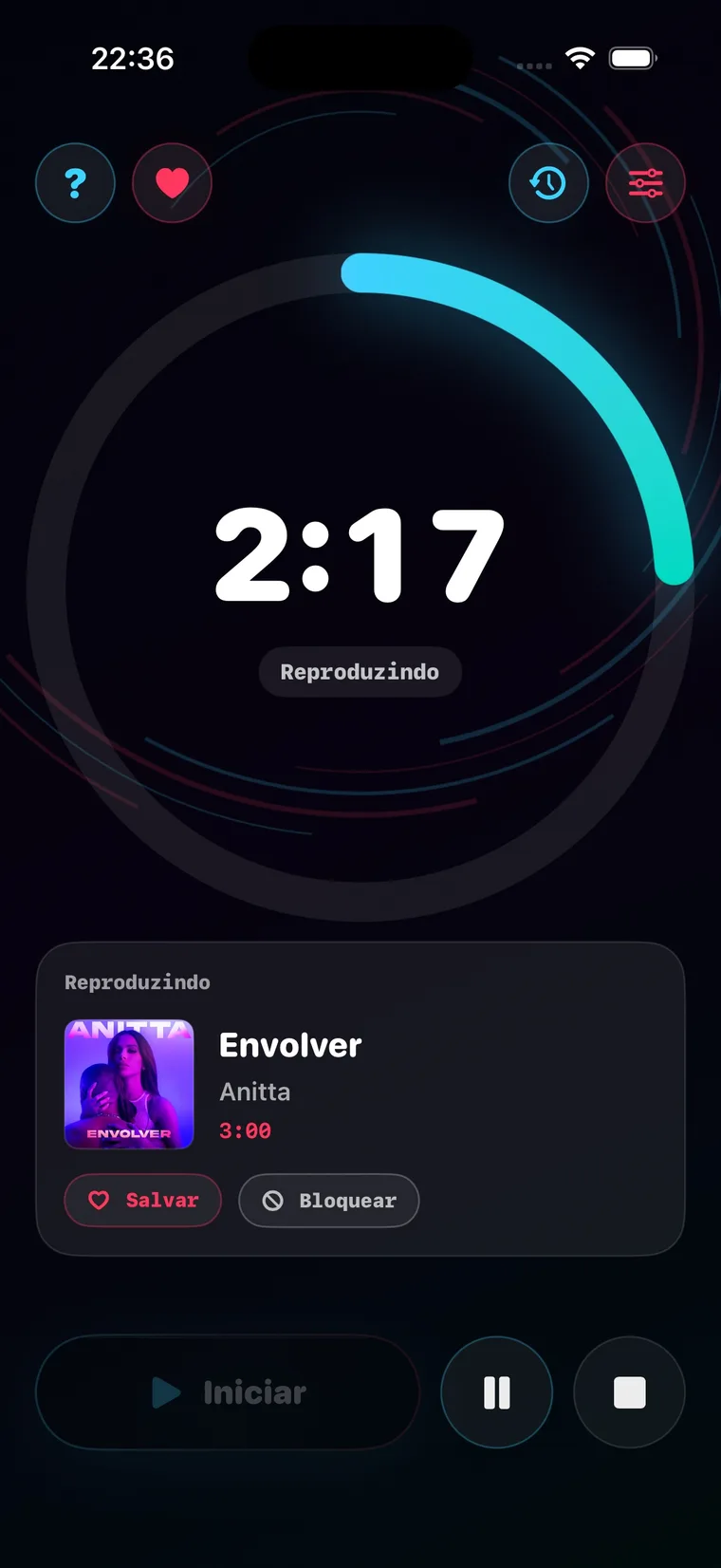
Sim. As telas e o comportamento podem variar conforme a versão do iOS; confira a tela atual no seu dispositivo.
Ela é necessária para reproduzir músicas do catálogo do Apple Music. Consulte as condições atuais na sua região.
Verifique nesta ordem o timer, a reprodução, o volume, a saída de áudio e a versão do app.
Quando quiser que músicas definam um período de foco, descanso, estudo, tarefas ou outro intervalo.
Se você quer que uma música marque a duração em vez de apenas parar a reprodução, vale conferir o Music Timer.
Ver o Music Timer na App Store